Anugerah Media – Sebagai pengguna MacBook baru, Anda mungkin sudah merasa terbiasa dengan fitur-fitur dasarnya. Namun, tahukah Anda bahwa ada beberapa tips dan trik tersembunyi yang dapat meningkatkan pengalaman Anda? Dua trik sederhana ini seringkali diabaikan, padahal dapat membuat penggunaan MacBook Anda jauh lebih efisien dan menyenangkan. Dari cara memanfaatkan pintasan keyboard hingga mengoptimalkan pengaturan trackpad, fitur-fitur ini bisa membantu Anda bekerja lebih cepat dan nyaman. Dalam artikel ini, kami akan membahas dua tips MacBook yang jarang diketahui oleh banyak pengguna baru, yang pasti akan membuat Anda terkesan!
Menggunakan Pintasan Keyboard Yang Hemat Waktu
Sebagai pengguna MacBook baru, Anda mungkin sudah familiar dengan penggunaan trackpad dan mouse untuk navigasi sehari-hari. Namun, satu trik sederhana yang bisa menghemat waktu Anda adalah memanfaatkan pintasan keyboard. Pintasan ini memungkinkan Anda untuk melakukan banyak tugas dengan lebih cepat dan efisien tanpa harus berpindah antara keyboard dan trackpad.
Salah satu pintasan yang jarang diketahui adalah Command + Space untuk membuka Spotlight, yang memungkinkan Anda mencari aplikasi, file, dan bahkan melakukan perhitungan atau pencarian web. Ini sangat berguna ketika Anda membutuhkan sesuatu dengan cepat tanpa harus membuka Finder atau aplikasi tertentu.
Selain itu, Command + Tab memungkinkan Anda untuk berpindah antar aplikasi dengan mudah. Jika Anda sering bekerja dengan banyak aplikasi terbuka, trik ini akan sangat berguna untuk beralih antar aplikasi tanpa harus mengeklik ikon di dok. Pintasan ini sangat efisien untuk meningkatkan produktivitas, terutama ketika Anda bekerja dengan banyak tab dan aplikasi sekaligus.
Jika Anda sering melakukan tugas yang melibatkan pemformatan teks, Command + B untuk bold, Command + I untuk italic, dan Command + U untuk underline juga sangat berguna. Trik ini dapat membuat Anda lebih cepat dalam memformat teks saat menulis email atau dokumen tanpa perlu mengklik tombol di toolbar aplikasi.
Maksimalkan Pengaturan Trackpad Untuk Kenyamanan Lebih
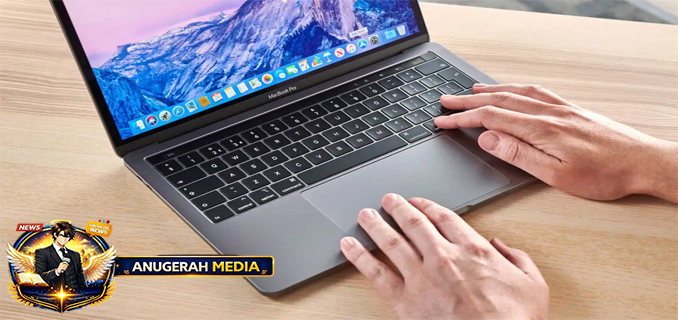
Trackpad MacBook adalah salah satu fitur yang paling sering digunakan, namun tidak banyak pengguna yang tahu cara mengoptimalkan pengaturan trackpad untuk kenyamanan dan efisiensi lebih. Di bawah pengaturan Trackpad dalam System Preferences, terdapat berbagai pilihan yang memungkinkan Anda menyesuaikan cara trackpad bekerja sesuai dengan gaya Anda.
Salah satu trik yang sering terlewat adalah gestur tiga jari untuk berpindah antar desktop. Jika Anda memiliki beberapa desktop yang terbuka, geser tiga jari ke kiri atau kanan pada trackpad untuk beralih antar desktop dengan mudah. Ini sangat berguna jika Anda bekerja dengan banyak aplikasi atau jendela terbuka dan ingin beralih dengan cepat.
Selain itu, Anda dapat mengaktifkan klik kanan dengan dua jari, yang memungkinkan Anda mengakses menu konteks hanya dengan mengetuk dua jari di trackpad. Fitur ini memungkinkan Anda untuk mengakses berbagai opsi tambahan tanpa harus menekan tombol fisik pada mouse atau trackpad eksternal.
Bagi sebagian orang, pengaturan kecepatan trackpad juga bisa sangat membantu. Anda bisa menyesuaikan kecepatan gerakan kursor melalui System Preferences > Accessibility > Mouse & Trackpad, sehingga kursor bisa bergerak lebih cepat atau lebih lambat sesuai dengan kenyamanan Anda.
Terakhir, untuk pengalaman mengetuk yang lebih responsif, Anda bisa mengaktifkan fitur tap to click pada trackpad. Ini memungkinkan Anda untuk mengetuk trackpad untuk mengklik tanpa harus menekan tombol fisik, membuat navigasi menjadi lebih halus dan nyaman, terutama saat menggunakan MacBook dalam mode portabel tanpa mouse eksternal.